Aufgaben delegieren
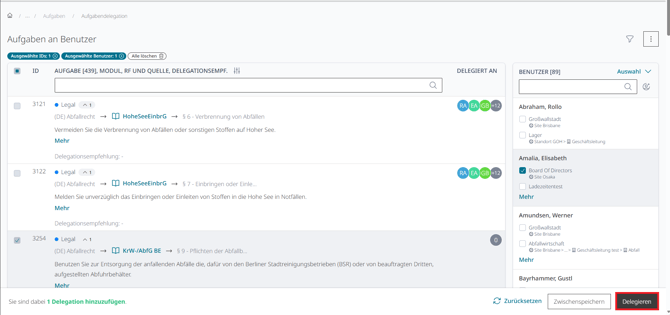
- Öffnen Sie Eticor und navigieren Sie zu Aufgabenverwaltung > Aufgabendelegation.
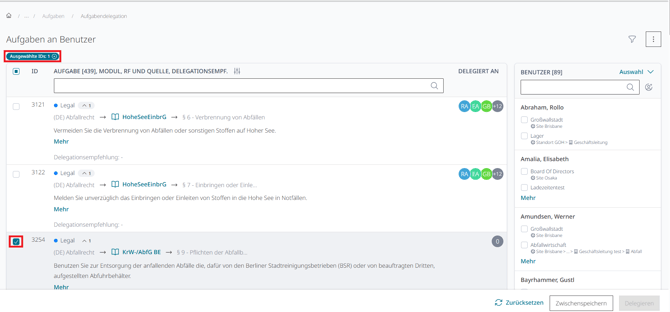
- Wählen Sie auf der linken Seite des Delegationsmenüs die gewünschten Aufgaben aus, indem Sie die entsprechenden Checkboxen aktivieren.
- Wählen Sie auf der rechten Seite den oder die Nutzer in je einer oder mehreren Abteilungen aus, die diese Aufgaben erhalten sollen.
💡 Tipp: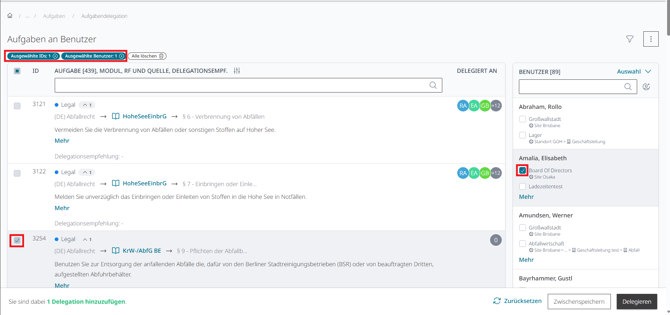
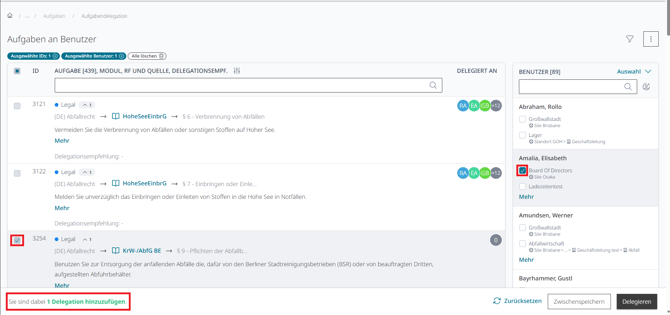
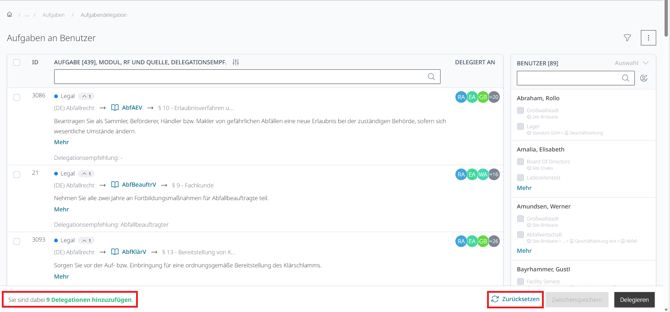
- Prüfen Sie die Live-Zusammenfassung unten links – sie zeigt Ihnen in Echtzeit, wie viele Delegationen Sie gerade hinzufügen.
- Klicken Sie auf Delegieren, um das Bestätigungsfenster zu öffnen.
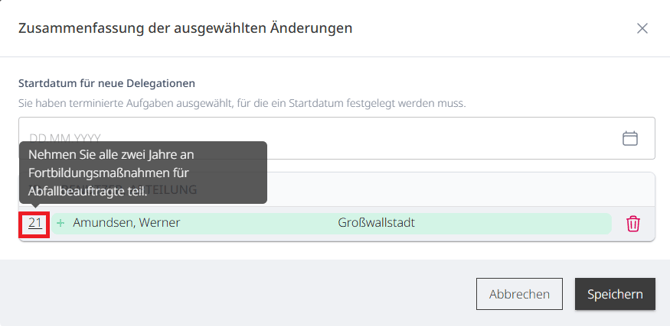
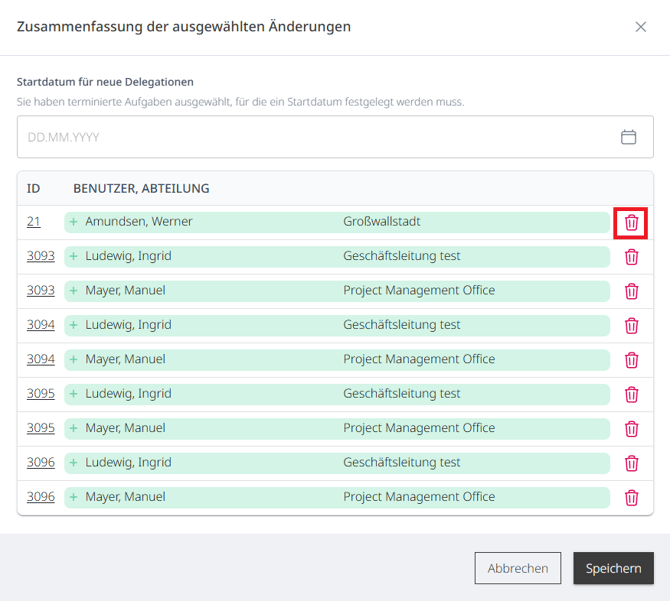
- Prüfen Sie im Bestätigungsfenster die Zusammenfassung Ihrer Delegation. Fahren Sie mit der Maus über eine Aufgaben-ID, um den vollständigen Aufgabentext als Vorschau anzuzeigen und Ihre Auswahl zu kontrollieren.
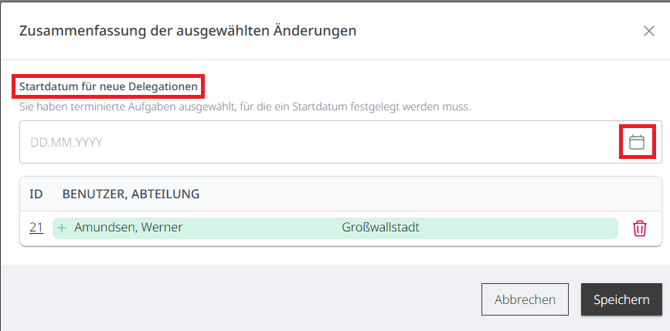
- Legen Sie oben ein Startdatum fest – dieses entspricht dem ersten Fälligkeitsdatum der delegierten Aufgaben (Ausnahme: Aufgaben mit gesetzlich vorgegebenem Prüftermin und ständige Aufgaben)
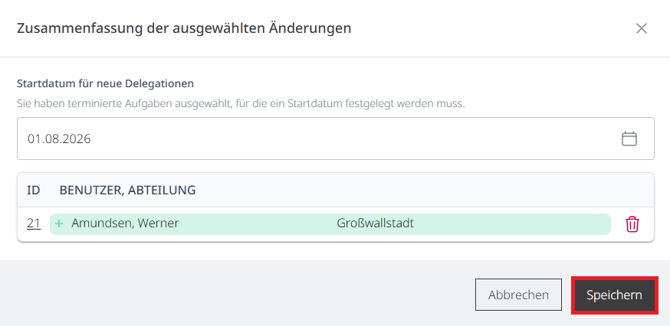
- Klicken Sie auf Speichern, um die Delegation abzuschließen. Die Aufgaben werden erst nach dem Speichern verbindlich delegiert.
Delegation vor dem Speichern korrigieren
Falls Sie im Bestätigungsfenster einen Fehler bemerken, stehen Ihnen folgende Optionen zur Verfügung:
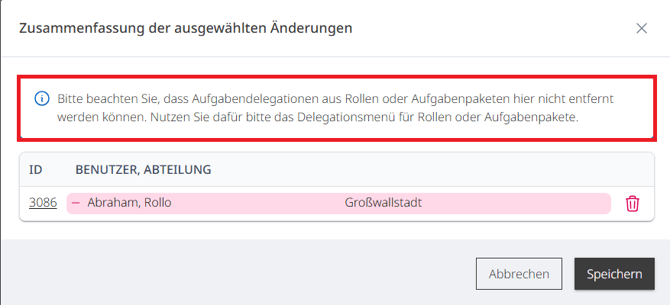
- Einzelne Delegation entfernen: Klicken Sie auf das Papierkorb-Symbol rechts neben der betreffenden Aufgabe.
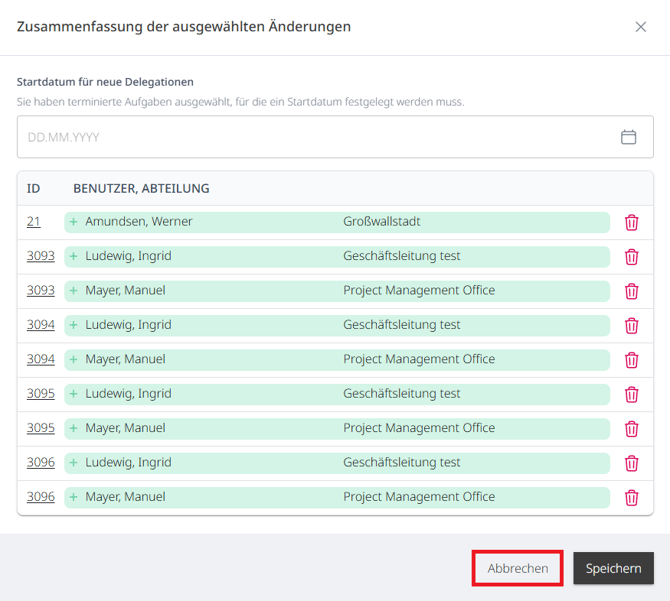
- Gesamte Auswahl zurücksetzen: Klicken Sie zuerst in der Liste auf Abbrechen und dann unten auf Zurücksetzen, um die gesamte Auswahl zu verwerfen und von vorne zu beginnen.
Delegationen zwischenspeichern
Wenn Sie mehrere Aufgaben an unterschiedliche Nutzer delegieren möchten, können Sie Delegationen zwischenspeichern und schrittweise zusammenstellen:
- Wählen Sie auf der linken Seite die gewünschten Aufgaben aus.
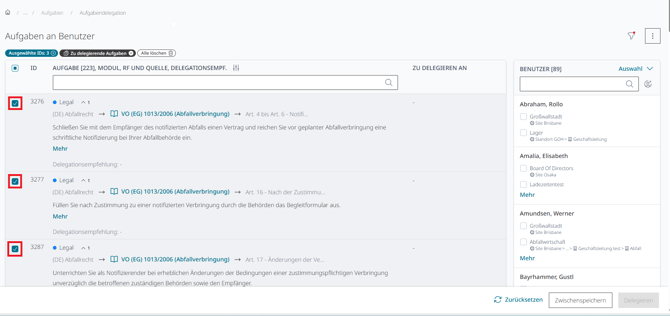
- Wählen Sie auf der rechten Seite die zugehörigen Nutzer aus.
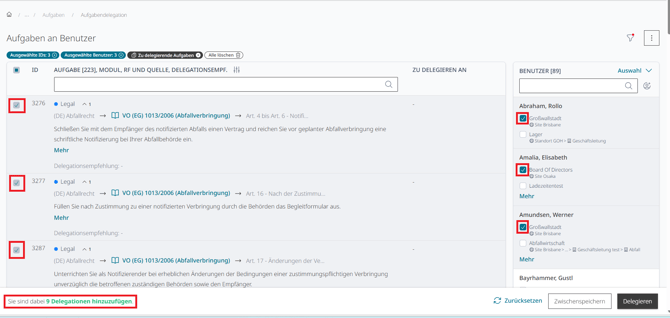
- Klicken Sie unten auf Zwischenspeichern.
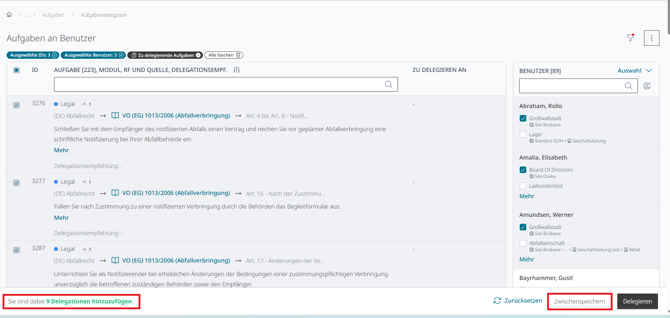
- Wiederholen Sie die Schritte 1–3 für weitere Aufgaben und Nutzer – beliebig oft.
- Klicken Sie abschließend auf Delegieren, um alle zwischengespeicherten Delegationen in einer gemeinsamen Zusammenfassung zu prüfen und zu speichern.
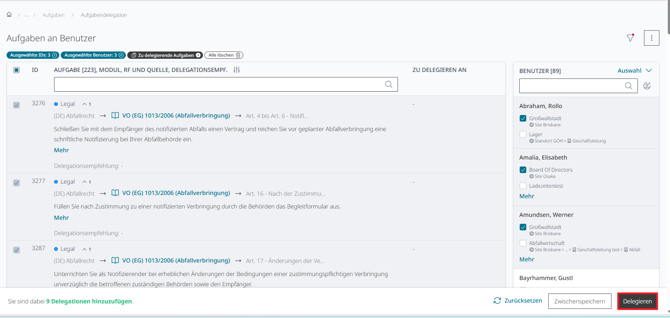
💡 Tipp: Das Zwischenspeichern ermöglicht es Ihnen, mehrere Delegationen in einem einzigen Arbeitsschritt zusammenzustellen, bevor Sie alles gemeinsam prüfen und bestätigen.
Delegationen entfernen
Das Entfernen von Delegationen funktioniert ähnlich wie das Hinzufügen:
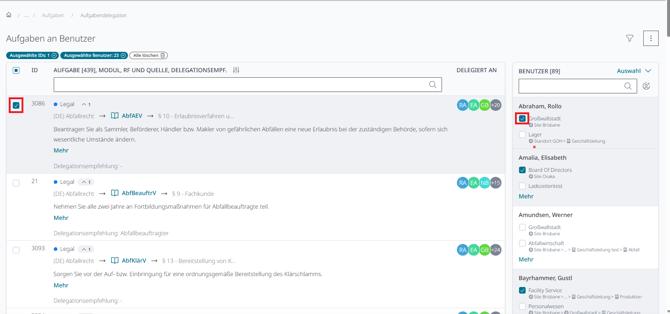
- Wählen Sie auf der linken Seite die Aufgaben aus, deren Delegation entfernt werden soll.
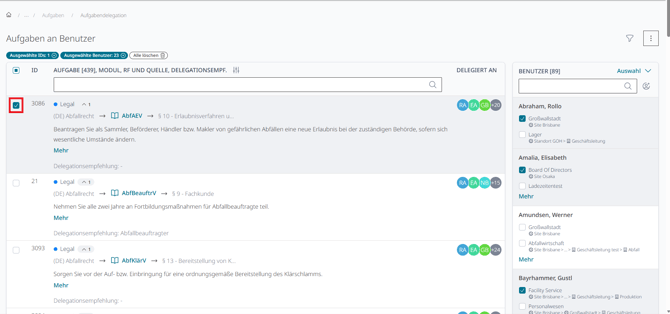
- Entfernen Sie auf der rechten Seite den Haken beim betreffenden Nutzer.
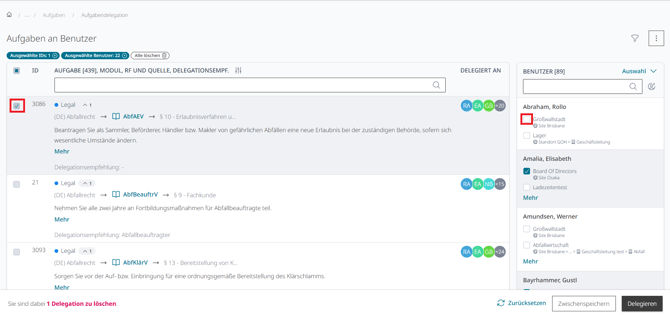
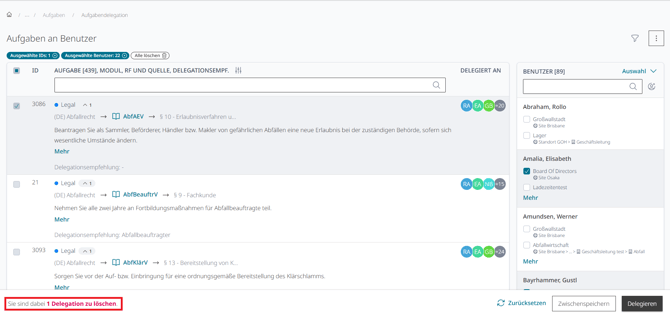
- Prüfen Sie die Live-Zusammenfassung unten links – sie zeigt nun: „Sie sind dabei, 1 Delegation zu löschen."
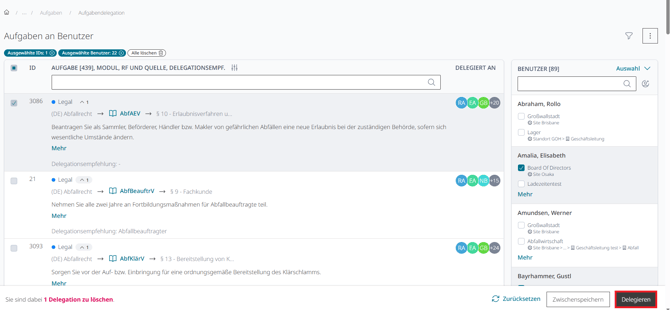
- Klicken Sie auf Delegieren, um das Bestätigungsfenster zu öffnen.
- Prüfen Sie die Zusammenfassung und passen Sie einzelne Einträge bei Bedarf an.
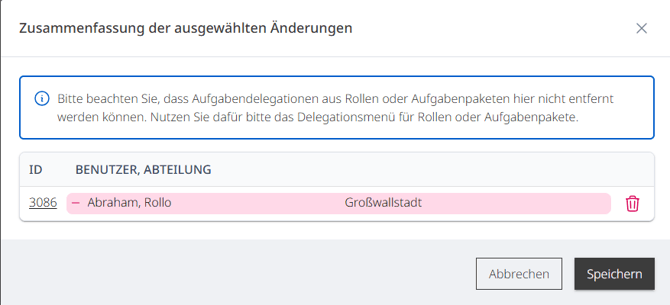
- Klicken Sie auf Speichern, um die Delegation verbindlich zu entfernen.
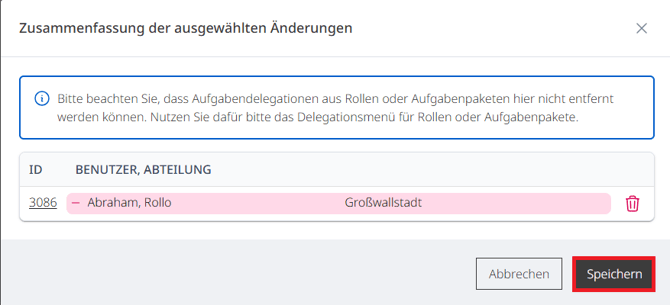
ℹ️ Hinweis: Aufgabendelegationen, die über Rollen oder Aufgabenpakete entstanden sind, können über dieses Menü nicht entfernt werden.