
Was beschreibt diese Anleitung?
Diese Anleitung führt Sie Schritt für Schritt durch das Anlegen neuer Genehmigungen im Permit Manager. Mithilfe der Import-Vorlage können Sie zudem Aufgaben zu bestehenden Genehmigungen hinzufügen.
Schritt 1: Permit Manager öffnen
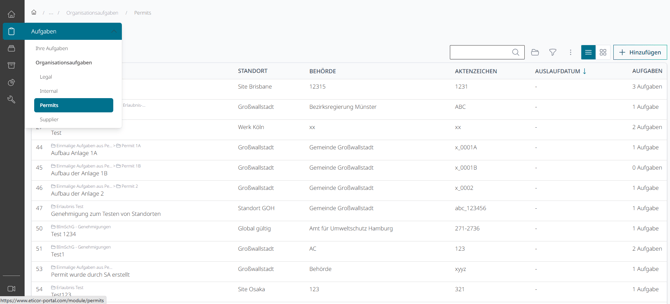
Öffnen Sie Eticor und navigieren Sie zu Aufgaben > Permits.
Schritt 2: Ordnerstruktur erstellen
Bevor Sie Genehmigungen anlegen, empfiehlt es sich, eine Ordnerstruktur zu erstellen. Die Ordnerstruktur dient der Organisation Ihrer Permits und wird beim Anlegen der Genehmigungen als Quelle benötigt.
ℹ️ Hinweis: Die Ordnerstruktur ist das Grundgerüst für alle Genehmigungen. Sie sollte vollständig stehen, bevor die erste Genehmigung angelegt wird.
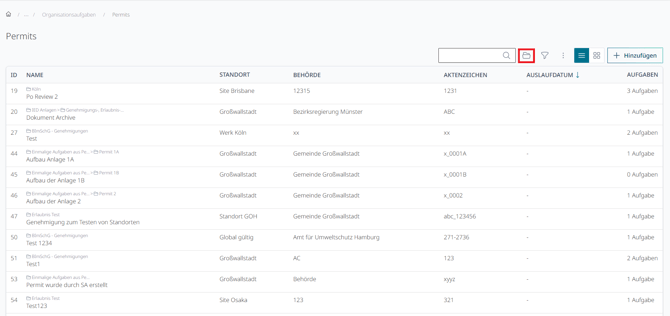
So erstellen Sie Ordner:
Klicken Sie auf den Drei-Punkte-Button neben Permits. Sie können eine beliebige Anzahl von Ordnern und Unterordnern anlegen.
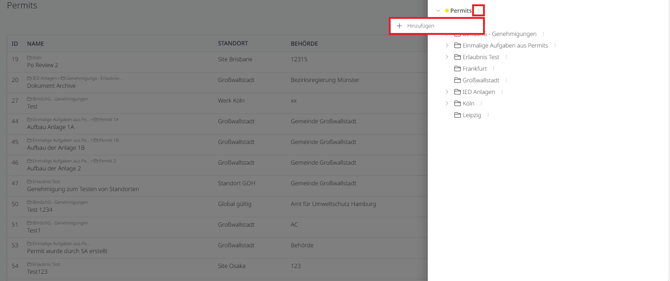
Empfehlungen für den Aufbau:
- Nach Standorten – zum Beispiel: Großwallstadt, Leipzig, Köln
- Nach Themen – zum Beispiel: Gewässerschutz, Emissionsschutz, Baurecht
💡 Tipp: Beide Varianten sind (auch gleichzeitig) möglich. Wichtig ist, dass eine klare und einheitliche Trennung erkennbar ist.
Schritt 3: Genehmigung erstellen
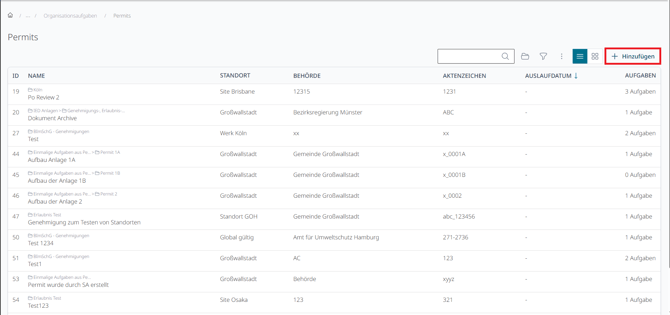
Klicken Sie im Permits-Menü auf Hinzufügen.
Schritt 4: Genehmigungsdaten eingeben
Füllen Sie die Formularfelder der Genehmigung aus:
| Feld | Beschreibung |
|---|---|
| Titel | Name oder Bezeichnung der Genehmigung (max. 50 Zeichen) |
| Quelle | Wählen Sie den zugehörigen Ordner aus Ihrer Ordnerstruktur (siehe Schritt 2) |
| Standort | Bestimmt, an welchen Standorten die Aufgaben der Genehmigung gelten. Für mehrere Standorte wählen Sie Global verfügbar machen |
| Beschreibung | Freitext für zusätzliche Informationen. Über das Büroklammer-Symbol können Sie Dokumente hochladen |
| Aktenzeichen | Pflichtfeld |
| Behörde | Pflichtfeld |
| Erlassdatum | Optional |
| Auslaufdatum | Optional |
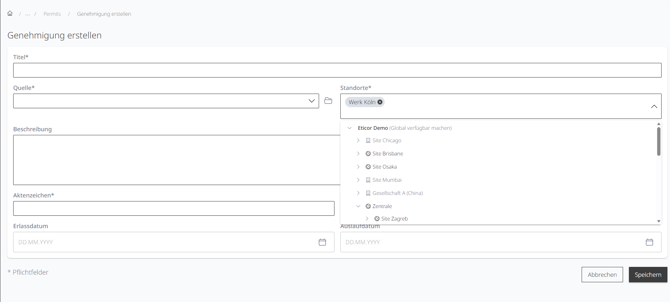
Nach dem Erstellen einer Genehmigung können Sie diese Genehmigung öffnen und die einzelnen Aufgaben hinzufügen.
Sollten Sie eine große Menge von Aufgaben anlegen müssen (bspw. bei der ersten Anlage von Aufgaben), können Sie bei unserem Customer Success (success@eticor.com) Team eine Importvorlage anfordern, um den Prozess zu vereinfachen.
Import-Vorlage ausfüllen
Tragen Sie alle Aufgaben, die sich aus Ihren Genehmigungen ergeben, in die Import-Vorlage ein. Die folgende Tabelle beschreibt die einzelnen Felder:
| Spalte | Beschreibung |
|---|---|
| Module | Wählen Sie Permit |
| ParentID | ID der zugehörigen Genehmigung – zu finden in der Permit-Übersicht |
| Text | Aufgabentext (max. 250 Zeichen) |
| Description | Aufgabenbeschreibung / Detailtext (keine Zeichenbegrenzung) |
| RiskFactor | 1 = Normal, 2 = Hoch, 3 = Sehr hoch |
| StartDate | Nur ausfüllen bei Intervalltyp Fixed |
| Interval |
Daily = täglich Weekly = wöchentlich Monthly = monatlich Yearly = jährlich None = für ständige oder einmalige Aufgaben |
| IntervalCount | Gibt den Wert X beim Intervall an – z. B. Interval = Yearly und IntervalCount = 2 bedeutet: Prüfung alle zwei Jahre |
| IntervalType | Regular = regelmäßiges Intervall, Single = einmalige Aufgabe, Permanent = ständige Aufgabe, Fixed = feststehender Prüftermin (z. B. immer am 31.05.) |
| WarningPeriod | Warnfrist in Tagen |
⚠️ Achtung: Verändern Sie keine Spaltenüberschriften oder Zellenformatierungen in der Import-Vorlage. Andernfalls kann der Import fehlschlagen.
Das Importieren der ausgefüllten Vorlage erfolgt dann wieder über unser Customer Success Team, das Ihnen selbstverständlich auch während des Ausfüllens unterstützend zur Seite steht.
Sollten Sie Unterstützung beim Ausformulieren konkreter Aufgaben aus einer Genehmigung benötigen, wenden Sie sich gerne an Ihren zuständigen Legal Compliance Expert bei Eticor.